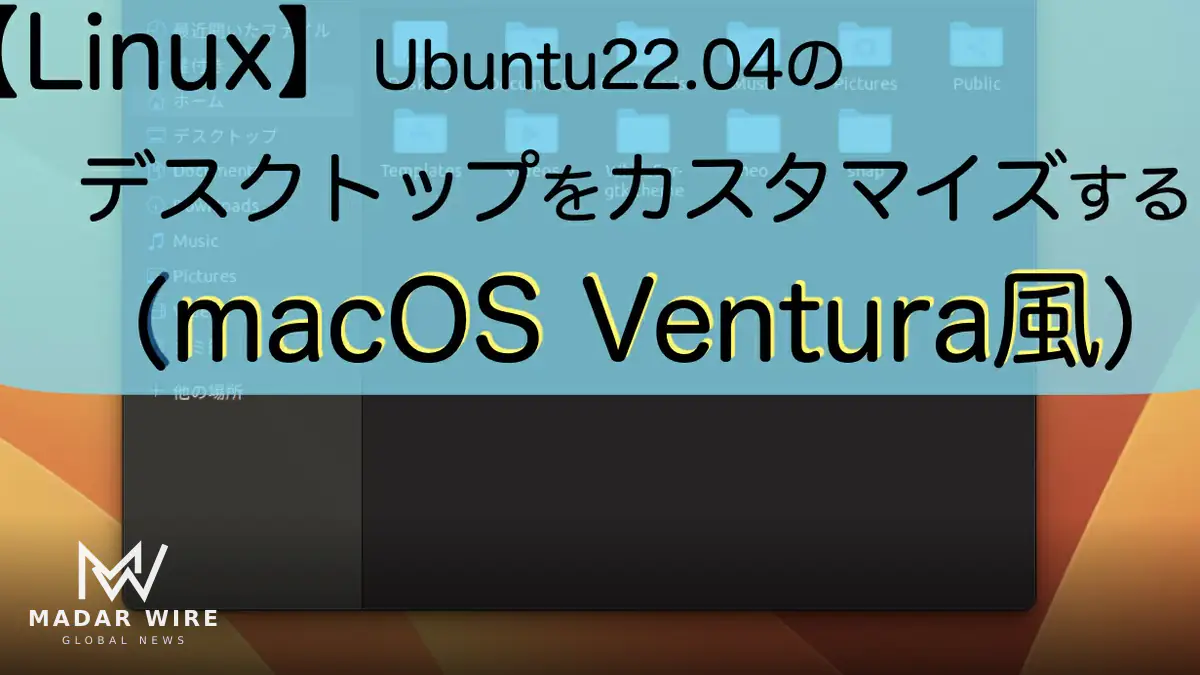
GNOMEはシンプルさと拡張性で評価されるLinux向けデスクトップ環境ですが、macOSに慣れたユーザーにとっては操作感や外観に違和感を覚えることがあります。ZDNET Japanが取り上げたように、無料で利用できるドック拡張機能を導入すれば、数クリックでmacOSライクな外観と操作性を手に入れられます。
1. Dash to Dock – アクティビティ画面をドックに置き換える
Dash to DockはGNOMEの標準機能であるアクティビティ画面を常時表示のドックへ変換します。インストールはGNOME Softwareまたはコマンド sudo apt install gnome-shell-extension-dash-to-dock で完了し、設定画面で位置やサイズ、アイコンの自動隠しなどを細かく調整できます。特に「固定ドック」モードはmacOSのDockと同様に画面下部に固定され、作業効率が向上します。
2. Plank – 軽量でカスタマイズ性の高いドック
Plankはシンプルなデザインと低リソース消費が特徴のスタンドアロンドックです。パッケージマネージャーから sudo apt install plank で導入し、右クリックメニューからテーマやアイコンサイズ、トランジション効果を変更できます。プラグインを追加すれば、ウィンドウのプレビューやドラッグ&ドロップでのアプリ起動も可能です。
3. Docky(拡張版) – テーマとプラグインでmacOSに近づく
DockyはもともとUbuntu向けに開発されたドックですが、GNOME向けに拡張されたバージョンがGitHubで配布されています。インストール後は「macOSテーマ」を適用し、アイコンの丸みや影の効果を調整することで、見た目をほぼ同一にできます。また、ショートカット管理機能が強化されているため、頻繁に使うアプリへのアクセスが迅速です。
これら3つの拡張機能はすべて無料で提供され、GNOMEの柔軟性を活かしながらmacOS風のデスクトップ体験を実現します。導入手順はシンプルで、初心者でも数分で設定完了できる点が大きな魅力です。