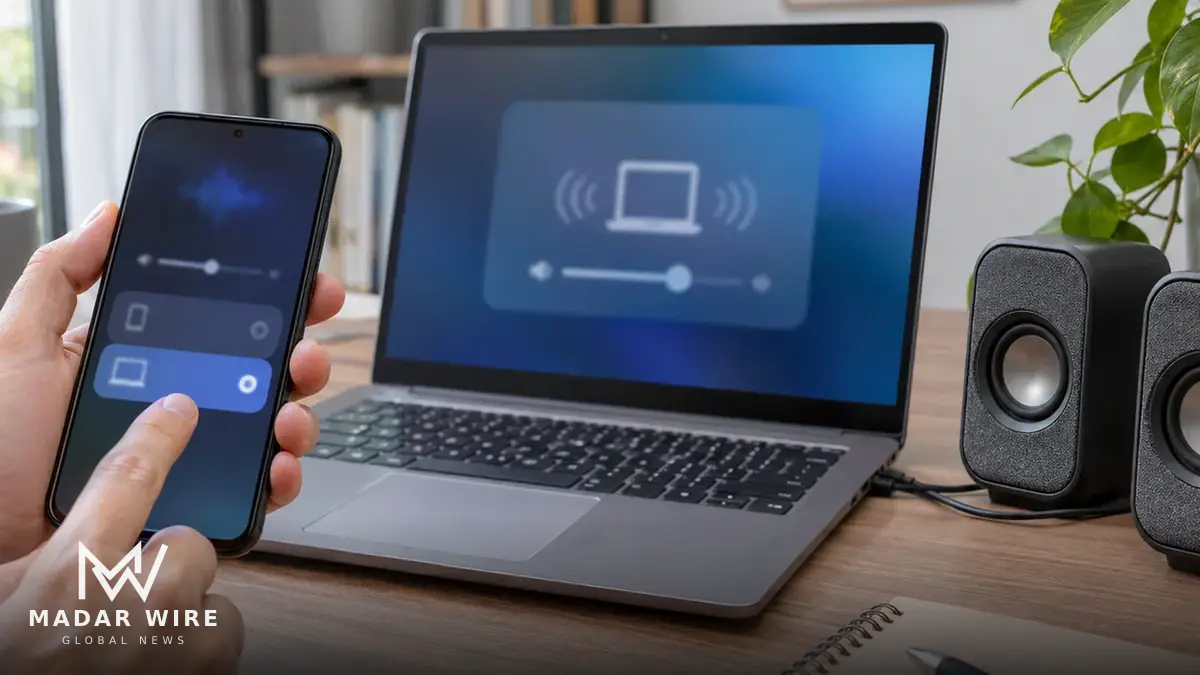
Molti utenti segnalano di non sentire alcun suono quando collegano cuffie o altoparlanti Bluetooth al proprio PC Windows. Il problema più comune è la mancata attivazione del profilo A2DP, che consente la trasmissione di audio stereo ad alta fedeltà. Secondo Tom’s Hardware Italia, la causa è spesso legata a impostazioni predefinite del sistema o a driver obsoleti.
Perché l'A2DP è fondamentale per l'audio Bluetooth
L'A2DP (Advanced Audio Distribution Profile) è lo standard Bluetooth che supporta la codifica audio in modalità stereo. Senza questo profilo, il dispositivo ricade sul profilo HFP (Hands‑Free Profile), limitando la qualità a 8 kHz e rendendo l'esperienza di ascolto inadeguata per musica o film. Inoltre, alcuni adattatori Bluetooth integrati nei laptop non attivano automaticamente A2DP, lasciando l'utente con un audio mono o addirittura silenzioso.
Come attivare A2DP su Windows 10/11
1. Aggiornare i driver Bluetooth. Aprire Gestione dispositivi, individuare la voce “Bluetooth”, fare clic destro sul proprio adattatore e scegliere “Aggiorna driver”. Se disponibile, installare la versione più recente dal sito del produttore.
2. Verificare le impostazioni audio. Dal pannello di controllo, accedere a “Suoni”, selezionare la scheda “Riproduzione”, fare clic destro sul dispositivo Bluetooth e scegliere “Proprietà”. Nella scheda “Avanzate”, impostare il formato predefinito su “24 bit, 48 kHz” o superiore, quindi confermare.
3. Forzare il profilo A2DP. In Windows 11, aprire “Impostazioni → Bluetooth e dispositivi → Dispositivi”. Selezionare il dispositivo collegato, scegliere “Proprietà avanzate” e assicurarsi che l’opzione “Usa A2DP per l’audio” sia attiva. Su Windows 10, è necessario aprire il “Pannello di controllo → Hardware e suoni → Dispositivi e stampanti”, fare clic destro sul dispositivo Bluetooth, selezionare “Impostazioni Bluetooth” e spuntare la casella “Audio di alta qualità (A2DP)”.
4. Riavviare il servizio audio. Digitare services.msc nella barra di ricerca, trovare “Windows Audio”, riavviare il servizio e, se necessario, riavviare il PC.
Se il problema persiste, Tom’s Hardware Italia consiglia di verificare eventuali conflitti con software di terze parti, come driver audio virtuali o applicazioni di gestione del suono, che potrebbero sovrascrivere le impostazioni di A2DP.
Seguendo questi passaggi, la maggior parte degli utenti riesce a ripristinare l’audio Bluetooth in qualità stereo, sfruttando appieno le capacità dei propri dispositivi senza dover ricorrere a soluzioni hardware aggiuntive.