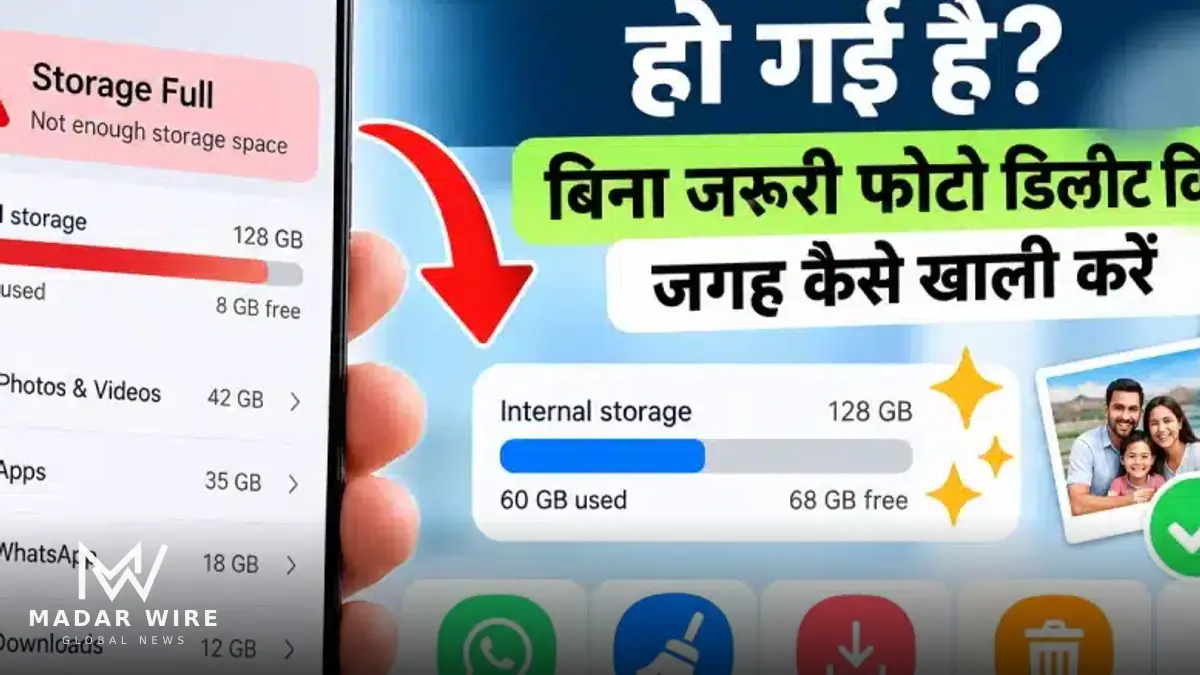
फ़ोटो डिलीट करने के बाद भी एंड्रॉइड फ़ोन में स्टोरेज भरने की समस्या कई उपयोगकर्ताओं को परेशान करती है। हिंदी टेक टॉप न्यूज़ - गूगल के अनुसार, यह अक्सर फ़ाइलों के छिपे हुए स्थानों या कैश डेटा के कारण होता है। नीचे पाँच सरल लेकिन असरदार तरीके बताए गए हैं, जो तुरंत स्टोरेज खाली करने में मदद करेंगे।
1. ट्रैश (Trash) फ़ोल्डर और क्लाउड बिन को खाली करें
अधिकांश फ़ोटो गैलरी ऐप डिलीट करने के बाद फ़ाइल को ‘Trash’ या ‘Recently Deleted’ फ़ोल्डर में 30 दिन तक रखती है। सेटिंग्स → गैलरी → Trash खोलें और ‘Empty Trash’ चुनें। यदि आप Google Photos उपयोग करते हैं, तो ऐप खोलें, ‘Bin’ में जाएँ और ‘Empty Bin’ पर टैप करें। इससे हटाई गई फ़ोटो का आकार तुरंत मुक्त हो जाता है।
2. ऐप कैश और थंबनेल फ़ाइलें साफ़ करें
फ़ोटो व्यूअर, सोशल मीडिया और मैसेजिंग ऐप्स लगातार थंबनेल बनाते रहते हैं, जो कई गीगाबाइट तक बढ़ सकता है। सेटिंग्स → ऐप्स → [ऐप का नाम] → Storage → Clear Cache चुनें। यह प्रक्रिया डेटा को नहीं हटाती, केवल अस्थायी फ़ाइलें हटाती है, जिससे स्टोरेज में उल्लेखनीय सुधार होता है।
3. ‘Files by Google’ या समान फ़ाइल मैनेजर से अनावश्यक फ़ाइलें हटाएँ। इन टूल्स में ‘Clean up’ विकल्प होता है, जो बड़ी फ़ाइलें, डुप्लिकेट फ़ोटो और पुरानी डाउनलोड फ़ाइलें पहचान कर हटाने की सलाह देता है।
4. Google Photos की सिंक सेटिंग जांचें। यदि ‘Backup & sync’ चालू है, तो फ़ोटो क्लाउड में अपलोड होते हैं, लेकिन स्थानीय कॉपी अभी भी डिवाइस पर रहती है। सेटिंग्स → Google Photos → Free up space चुनें, जिससे क्लाउड में सुरक्षित फ़ोटो को डिवाइस से हटाया जा सकता है।
5. अंतिम उपाय—फ़ैक्टरी रीसेट। यदि ऊपर बताए गए सभी कदमों के बाद भी स्टोरेज भर रहा है, तो बैकअप लेकर सेटिंग्स → System → Reset → Factory data reset करें। यह सभी डेटा मिटा देगा, इसलिए सावधानीपूर्वक उपयोग करें।
इन चरणों को अपनाकर आप अपने एंड्रॉइड फ़ोन की वास्तविक स्टोरेज क्षमता को पुनः प्राप्त कर सकते हैं और भविष्य में अनावश्यक डेटा जमा होने से बच सकते हैं।