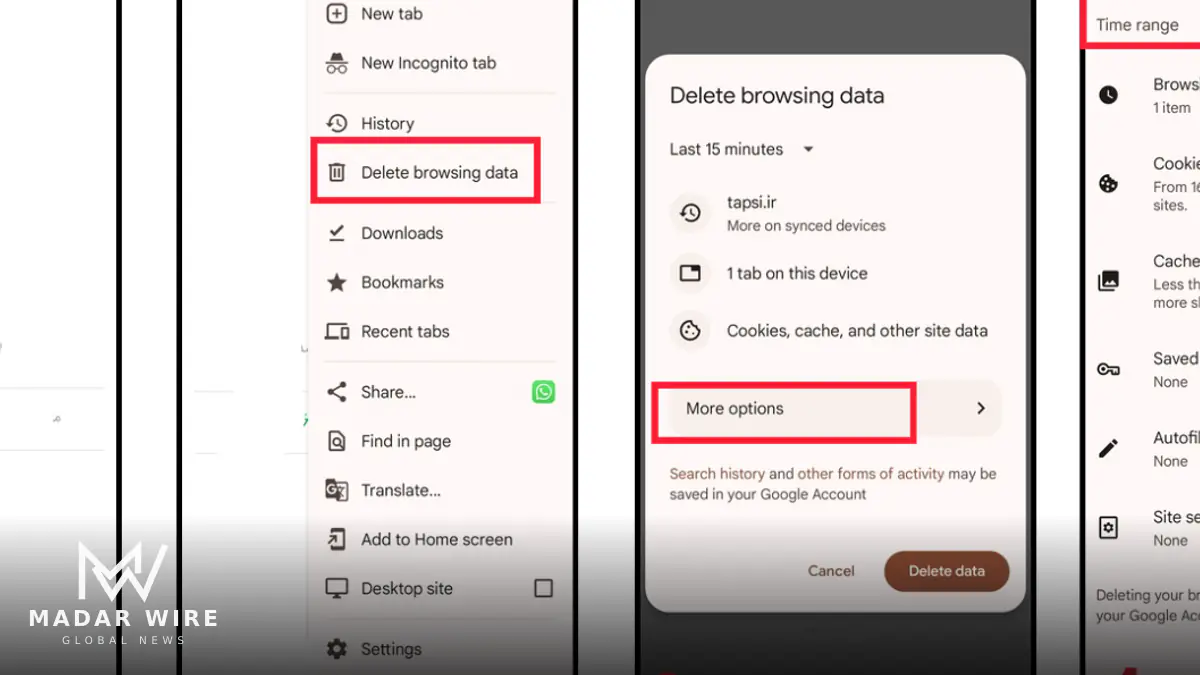
مرورگر مایکروسافت اج، مانند سایر مرورگرهای مدرن، از کش (Cache) برای ذخیرهسازی موقت فایلهای وبسایتها استفاده میکند تا بارگذاری صفحات در بازدیدهای بعدی سریعتر انجام شود. با این حال، گاهی اوقات دادههای کششده قدیمی یا خراب میشوند و باعث اختلال در نمایش صحیح محتوا یا کند شدن سرعت مرورگر میشوند. در این شرایط، پاکسازی کش یک راهحل فنی ضروری و استاندارد است.
روشهای دسترسی به تنظیمات پاکسازی
برای شروع فرآیند پاکسازی، کاربر باید از منوی اصلی مرورگر (آیکون سهنقطه در گوشه بالا) به بخش تنظیمات (Settings) دسترسی پیدا کند. در نسخههای جدید Edge، این گزینهها معمولاً در زیرمجموعه «حریم خصوصی، جستجو و خدمات» (Privacy, search, and services) قرار دارند. طبق دستورالعملهای مایکروسافت ویندوز، کاربران میتوانند از بخش «پاکسازی دادههای مرورشده» (Clear browsing data) برای انتخاب نوع دادههای مورد نظر استفاده کنند.
در پنجره باز شده، کاربر باید مطمئن شود که گزینه «فایلهای کششده و رسانهها» (Cached images and files) فعال است. انتخاب بازه زمانی «همه زمانها» (All time) برای اطمینان از حذف کامل دادههای خراب توصیه میشود. پس از کلیک بر روی دکمه «پاکسازی» (Clear now)، مرورگر دادههای موقت را حذف کرده و در بازدید بعدی از سایتها، نسخههای تازه را از سرورهای اصلی دریافت میکند.
مزایای فنی و بهینهسازی عملکرد
پاکسازی کش تنها یک اقدام ترمیمی نیست، بلکه بخشی از نگهداری منظم سیستمعامل و نرمافزارهاست. حذف فایلهای موقت قدیمی، فضای دیسک را آزاد میکند و از انباشت دادههای بیارزش جلوگیری مینماید. همچنین، این کار میتواند مشکلات سازگاری با افزونهها (Extensions) یا خطاهای اسکریپتهای جاوااسکریپت را برطرف کند که اغلب پس از بهروزرسانی وبسایتها رخ میدهند.
کارشناسان فناوری توصیه میکنند که در صورت مشاهده رفتار غیرعادی در اج، مانند تکرار بارگذاری صفحات یا نمایش تصاویر ناقص، اولین گام عیبیابی باید پاکسازی کش باشد. این روش سریع، بدون نیاز به نصب نرمافزارهای جانبی، و کاملاً امن است. با پیروی از این مراحل ساده، کاربران میتوانند تجربه کاربری روانتر و پایدارتری را در محیط وب تجربه کنند.